
Сагс
Сагс хоосон байна.
Гар утсанд хэрхэн eSIM-ээ суулгах вэ?
eSIM худалдан авахад танд QR Code ирэх ба үүнийг эхлээд утсандаа хадгална уу.
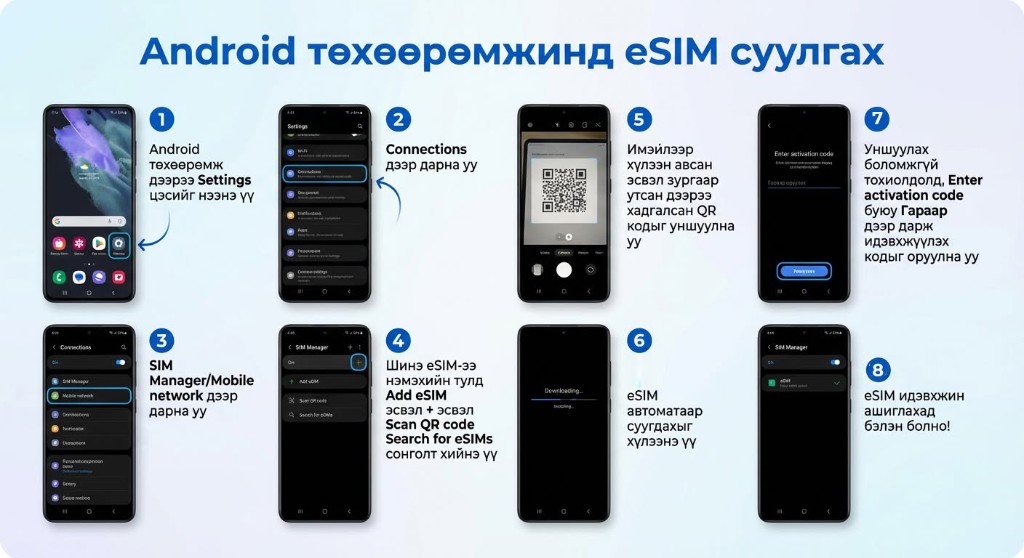
Android төхөөрөмжид суулгах
- 1
Android төхөөрөмж дээрээ Settings цэсийг нээнэ
- 2
Connections дээр дарна
- 3
SIM Manager / Mobile network дээр дарна
- 4
Шинэ eSIM-ээ нэмэхийн тулд Add eSIM эсвэл + дээр дарна
- 5
Scan QR code эсвэл Search for eSIMs сонголт хийнэ
Имэйлээр хүлээн авсан эсвэл зургаар утсан дээрээ хадгалсан QR кодыг уншуулна. Уншуулах боломжгүй тохиолдолд Enter activation code буюу Гараар оруулах дээр дарж идэвхжүүлэх кодыг оруулна.
- 6
Уншуулах дээр дарна
- 7
eSIM автоматаар суугдахыг хүлээнэ үү
- 8
eSIM идэвхжин ашиглахад бэлэн болно
iPhone дээр eSIM суулгах — бүтэн заавар
- 1
iPhone эсвэл iPad дээрээ Settings цэсийг нээнэ үү
- 2
Cellular / Mobile Service дээр дарна уу
- 3
Add eSIM / Add Cellular Plan сонголтыг дарж eSIM нэмэх дээр дарна уу
- 4
Scan QR code эсвэл Use QR code сонголтыг дарж QR кодыг уншуулна уу
Имэйлээр эсвэл Facebook чатаар хүлээн авсан QR кодыг камераар уншуулна. Open Photos сонголт байвал Photos-оос сонгоно. Байхгүй бол ойрхон утас руу QR код илгээж уншуулна. QR код ганц л удаа суух боломжтойг анхаараарай.
- 5
QR код уншуулах боломжгүй бол Дэлгэрэнгүй гараар оруулах дээр дарна уу
Имэйл эсвэл захиалгын дэлгэрэнгүй мэдээллээс SM-DP+ хаяг болон идэвхжүүлэх кодыг оруулна уу.
- 6
eSIM-ээ бусад сим-ээсээ ялгахын тулд нэрлэн үргэлжлүүлнэ
Жишээ нь: Бали Аялал, Ажил, Хувийн гэх мэт.
- 7
Амжилттай суусан бол таны симны жагсаалтанд харагдана
Android дээр eSIM суулгах — бүтэн заавар
- 1
Android төхөөрөмж дээрээ Settings цэсийг нээнэ
- 2
Connections дээр дарна
- 3
SIM Manager / Mobile network дээр дарна
- 4
Шинэ eSIM-ээ нэмэхийн тулд Add eSIM эсвэл + дээр дарна
- 5
Scan QR code эсвэл Search for eSIMs сонголт хийнэ
Имэйлээр хүлээн авсан эсвэл зургаар утсан дээрээ хадгалсан QR кодыг уншуулна. Уншуулах боломжгүй тохиолдолд Enter activation code буюу Гараар оруулах дээр дарж идэвхжүүлэх кодыг оруулна.
- 6
Уншуулах дээр дарна
- 7
eSIM автоматаар суугдахыг хүлээнэ үү
- 8
eSIM идэвхжин ашиглахад бэлэн болно
Асуудал шийдвэрлэх
eSIM суусан ч интернэт ажиллахгүй байвал юу хийх вэ?
Дараах гурван зүйлийг дарааллаар нь шалгана уу. 1) Дата роумингээ асаах. 2) Settings → Cellular → суусан eSIM рүү ороод Turn on this line-ийг асаана. 3) Network Selection → Automatic-ийг унтраагаад тухайн орны сүлжээг сонгоно (жишээ нь Солонгос: SK Telecom 5G, LG U+). Эдгээрийг хийсний дараа утсаа бүрэн унтрааж асаана уу.
QR кодыг хэдэн удаа уншуулж болох вэ?
QR код зөвхөн нэг удаа ажиллана. Нэг утсанд суулгасны дараа тухайн код дахин ашиглагдахгүй. Утсаа солих эсвэл дахин эхлүүлэхээсээ өмнө Speed eSIM-тэй холбогдож зөвлөгөө аваарай.
QR код уншуулах боломжгүй бол яах вэ?
Гараар оруулах сонголтыг ашиглана. iPhone дээр "Дэлгэрэнгүй гараар оруулах", Android дээр "Enter activation code" гэсэн сонголт байдаг. Имэйл эсвэл захиалгын мэдээллээс SM-DP+ хаяг болон идэвхжүүлэх кодыг хуулж оруулна.
Өөр асуулт байна уу?
Худалдан авалт, төлбөр, цэнэглэлт, төхөөрөмжийн нийцтэй байдлын талаарх бүх асуултын хариултыг түгээмэл асуултын хуудаснаас үзнэ үү. Роуминг болон улс орны интернетийн зөвлөгөөг блогоос уншаарай.